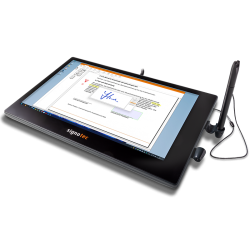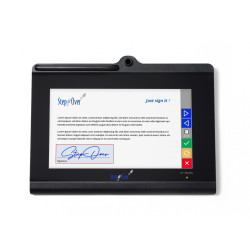
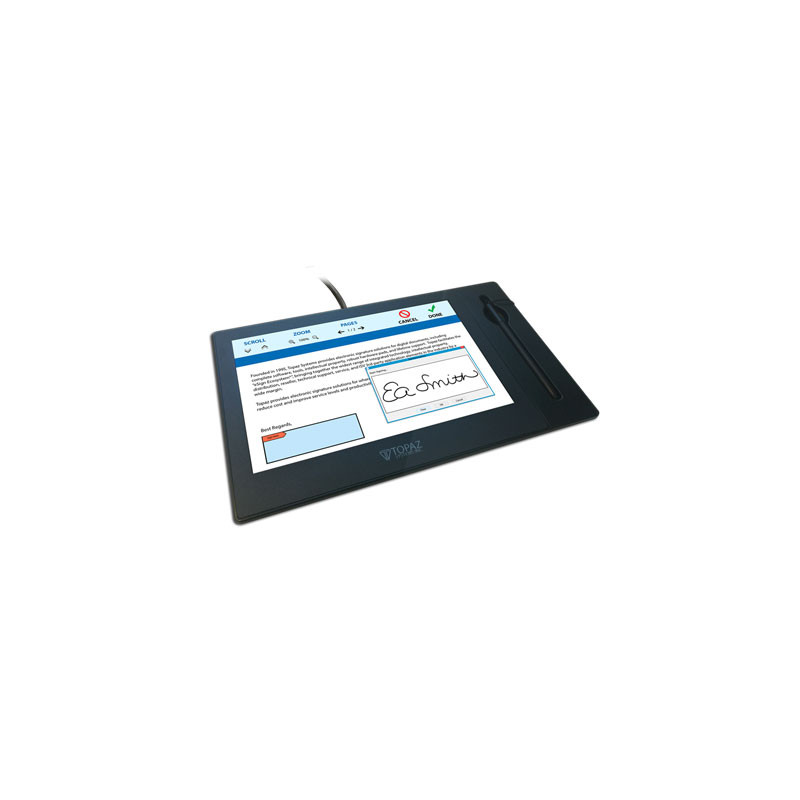
Topaz GemView 10 to 10,1-calowy tabletowy wyświetlacz przeznaczony przede wszystkim do wyświetlania dokumentów i zbierania odręcznych podpisów elektronicznych. Urządzenie działa jako dodatkowy monitor komputera z aktywną powierzchnią piórkową. Nie jest samodzielnym tabletem — nie ma własnego systemu operacyjnego, pamięci użytkowej ani aplikacji działających niezależnie od komputera.
Zapytaj o cenę i dostępność na info(@)pronetkrakow.com.pl
Topaz Systems GemView 10 Tablet Display
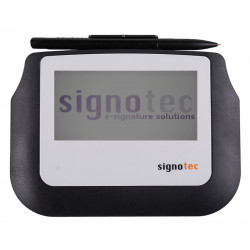
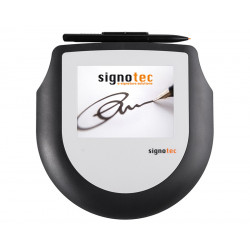
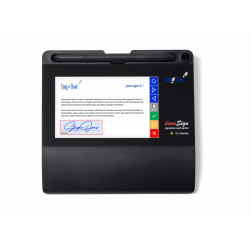
Topaz GemView 10 to 10,1-calowy tabletowy wyświetlacz przeznaczony przede wszystkim do wyświetlania dokumentów i zbierania odręcznych podpisów elektronicznych. Urządzenie działa jako dodatkowy monitor komputera z aktywną powierzchnią piórkową. Nie jest samodzielnym tabletem — nie ma własnego systemu operacyjnego, pamięci użytkowej ani aplikacji działających niezależnie od komputera.
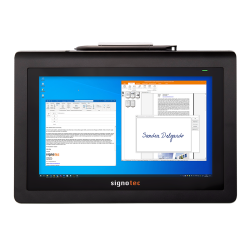
Na ekranie można wyświetlić dokument PDF, formularz, materiał informacyjny, reklamę albo interfejs aplikacji, a użytkownik może podpisać dokument bezpośrednio na powierzchni urządzenia. Podpis jest widoczny jednocześnie na ekranie GemView oraz na ekranie komputera operatora. Producent pozycjonuje urządzenie między klasycznym małym panelem do podpisu a pełnowymiarowym tabletem piórkowym.
GemView 10 może być stosowany między innymi w:
punktach obsługi klienta,
bankach i instytucjach finansowych,
placówkach medycznych,
urzędach,
recepcjach i punktach rejestracji,
firmach ubezpieczeniowych,
punktach sprzedaży,
systemach obiegu dokumentów,
stanowiskach wymagających podpisania umowy lub formularza na ekranie.
Urządzenie może także służyć jako niewielki dodatkowy ekran do prezentowania instrukcji, filmów, reklam lub komunikatów dla klienta.
Dostępne wersje
Producent wymienia dwie główne odmiany:
TD-LBK101VA-USB-R — standardowa wersja obsługiwana piórem elektromagnetycznym,
TD-LBK101VT-USB-R — wersja „Touch”, obsługująca dodatkowo dotyk palcem.
Obsługa dotykowa palcem nie występuje więc we wszystkich egzemplarzach. W podstawowym wariancie interakcja z ekranem odbywa się za pomocą pióra.
Specyfikacja techniczna
Ekran
przekątna: 10,1 cala,
typ matrycy: TFT LCD z podświetleniem LED,
rozdzielczość natywna: 1280 × 800 pikseli,
szkło: hartowane o twardości 8H,
powłoka: przeciwodblaskowa, odporna na zarysowania i ograniczająca pozostawianie odcisków palców,
jasność typowa: 160 cd/m²,
jasność maksymalna: 200 cd/m²,
kąty widzenia: 170° w poziomie i 170° w pionie,
czas reakcji: typowo 25 ms, maksymalnie 50 ms,
orientacja: pozioma lub pionowa, zależnie od konfiguracji systemu Windows.
Jasność na poziomie 160–200 cd/m² jest wystarczająca do pracy przy stanowisku obsługi klienta, ale jest stosunkowo niska w porównaniu ze współczesnymi monitorami biurowymi i tabletami konsumenckimi.
Pióro
technologia: elektromagnetyczna,
komunikacja: bezprzewodowa,
zasilanie pióra: bez baterii,
wykrywanie nacisku: 2048 poziomy,
rozdzielczość pióra: 5080 LPI — linii na cal,
częstotliwość śledzenia: 200 PPS — punktów na sekundę,
dokładność w centrum ekranu: ±0,5 mm,
dokładność przy krawędziach i narożnikach: ±2 mm,
wykrywana wysokość pióra nad ekranem: 5 mm,
wykrywany kąt nachylenia: ±45°,
wymienna końcówka,
aktywna powierzchnia: cały ekran,
pióro GemGuard z właściwościami przeciwdrobnoustrojowymi.
Poziomy nacisku pozwalają odwzorować dynamikę i przebieg podpisu. Nie oznacza to jednak automatycznie, że każdy dokument podpisany na urządzeniu jest kwalifikowanym podpisem elektronicznym. Status prawny podpisu zależy od zastosowanego systemu, sposobu identyfikacji osoby, zabezpieczenia dokumentu, integralności danych oraz procedury organizacyjnej.
Wymiary i masa
wymiary: 300 × 185 × 22 mm,
masa urządzenia: 0,85 kg,
masa zestawu: około 1,3 kg,
wbudowane podpórki,
otwór zabezpieczający Kensington,
możliwość montażu zgodnego ze standardem VESA.
Interfejs i zasilanie
połączenie z komputerem: USB,
przewód w zestawie: USB 2.0,
zasilanie: 5 V / 1 A przez USB,
pobór mocy podczas uruchamiania: około 5 W,
pobór w trybie uśpienia: poniżej 1 W.
Przewód urządzenia ma po stronie komputera dwa złącza USB. Producent zaleca podłączenie obu, aby zapewnić stabilne zasilanie. W komputerach z wewnętrznymi koncentratorami USB może być konieczne przełożenie wtyczek do innych portów.
Warunki pracy
temperatura pracy: 0–50°C,
temperatura przechowywania: –10–60°C,
wilgotność podczas pracy: 20–80%,
wilgotność podczas przechowywania: 10–90%.
Zawartość zestawu
Według instrukcji producenta zestaw obejmuje:
wyświetlacz GemView 10,
przewód USB 2.0,
pióro elektromagnetyczne,
linkę zabezpieczającą pióro,
trzy końcówki pióra,
narzędzie do wymiany końcówki,
instrukcje instalacyjne lub informacje dotyczące pobrania oprogramowania.
Oprogramowanie wymagane do działania
1. DisplayLink Driver
Sterownik DisplayLink odpowiada za działanie GemView jako dodatkowego ekranu podłączonego przez USB. Producent wymaga jego instalacji na komputerach z systemem Windows.
Po instalacji ekran powinien zostać skonfigurowany w ustawieniach Windows jako rozszerzony pulpit. Zalecane ustawienia to:
rozdzielczość 1280 × 800,
tryb „Rozszerz te ekrany”,
orientacja pozioma lub pionowa,
poprawne rozmieszczenie ekranów w konfiguracji systemowej.
2. GemView Driver
Sterownik GemView odpowiada za obsługę pióra i przekazywanie danych wejściowych z powierzchni urządzenia. Po instalacji wymagane jest ponowne uruchomienie komputera.
Producent podawał dla sterownika GemView wersję 5.52, zaktualizowaną 19 marca 2025 roku. Ponieważ numer wersji może się zmienić, przy instalacji należy pobierać aktualny pakiet ze strony producenta.
3. Tablet Display Manager
Narzędzie służy do:
przypisania pióra do właściwego monitora,
konfiguracji orientacji,
regulacji czułości nacisku,
wyboru obsługi Windows Ink,
mapowania powierzchni pióra do ekranu GemView.
W starszych aplikacjach może być konieczne wyłączenie funkcji Windows Ink, aby wejście pióra było interpretowane jako ruch myszy.
4. Oprogramowanie do podpisywania dokumentów
W zależności od zastosowania można wykorzystać między innymi:
pDoc Signer — tworzenie, wypełnianie, podpisywanie i edytowanie formularzy oraz plików PDF bez konieczności posiadania Adobe Acrobat,
pDoc Signer Duo — przesyłanie dokumentów PDF z komputera operatora na ekran GemView w celu podpisania,
Adobe Acrobat Plug-In — podpisywanie dokumentów PDF w Adobe Acrobat,
dodatki do Microsoft Word i Excel,
gDoc Signer — podpisywanie dokumentów w Google Docs i Google Sheets,
rozszerzenie do Adobe Sign,
SigTool Imager Plus — zapisywanie podpisu jako obrazu,
SigCompare — wizualne porównywanie podpisów.
5. Oprogramowanie dla integratorów
Producent udostępnia zestawy SDK — Software Development Kit, czyli narzędzia programistyczne do integracji urządzenia z własnym systemem:
SigPlus Pro ActiveX,
SigPlusNET Assembly,
SigPlus Pro Java,
SigPlus Pro C++,
SigPlusExtLite Browser SDK,
SigWeb Browser SDK,
SigPlus Pro Tablet.
Dostępność konkretnego SDK, obsługiwane systemy operacyjne i zgodność z wersją urządzenia powinny być zweryfikowane przed rozpoczęciem integracji.
Wymagania sprzętowe
Producent nie publikuje minimalnych wymagań dotyczących procesora, pamięci RAM lub miejsca na dysku. Można natomiast wskazać potwierdzone wymagania funkcjonalne:
komputer stacjonarny lub laptop pełniący funkcję hosta,
system Windows dla standardowej, opisanej przez producenta konfiguracji,
możliwość instalacji sterowników DisplayLink i GemView,
uprawnienia administratora podczas instalacji,
możliwość ponownego uruchomienia komputera,
dwa dostępne porty USB dla stabilnego zasilania urządzenia,
obsługa dodatkowego monitora i trybu rozszerzonego pulpitu,
aplikacja obsługująca dokumenty i podpisy albo własny system zintegrowany z SDK.
W praktyce zalecane jest bezpośrednie podłączenie do portów komputera zamiast do pasywnego koncentratora USB. Producent wskazuje, że problemy z obrazem lub zasilaniem mogą wymagać zmiany używanych portów USB.
Nie znalazłem potwierdzonych minimalnych parametrów procesora, pamięci RAM ani wolnego miejsca na dysku. Nie należy więc przypisywać urządzeniu konkretnych wymagań tego typu bez testu z docelową aplikacją.
Zalety
Duży i czytelny ekran
Ekran 10,1 cala pozwala wyświetlić większą część umowy lub formularza niż klasyczne pady podpisowe o przekątnej 4–6 cali. Klient może zobaczyć dokument oraz miejsce, w którym składa podpis.
Podpis widoczny podczas pisania
Użytkownik obserwuje ślad pióra bezpośrednio na ekranie, co jest bardziej naturalne niż podpisywanie na powierzchni bez wyświetlacza.
Dokładne pióro bez baterii
Pióro elektromagnetyczne nie wymaga ładowania ani wymiany baterii. Obsługuje 2048 poziomów nacisku i zapewnia wysoką dokładność w centralnej części ekranu.
Jedno połączenie technologiczne USB
Obraz, dane pióra i zasilanie są realizowane przez połączenie USB. Nie jest wymagane oddzielne złącze HDMI ani osobny zasilacz.
Możliwość trwałego montażu
Obsługa VESA, podpórki i zabezpieczenie Kensington ułatwiają instalację na stanowisku recepcyjnym, ladzie lub w punkcie obsługi.
Rozbudowane możliwości integracji
Producent udostępnia sterowniki, aplikacje do podpisywania PDF, rozszerzenia do popularnych programów oraz zestawy SDK. Ułatwia to integrację z systemami obiegu dokumentów, aplikacjami webowymi i rozwiązaniami branżowymi.
Brak samodzielnego systemu operacyjnego
W środowiskach korporacyjnych może to być zaletą: urządzenie nie wymaga osobnego konta użytkownika, zarządzania mobilnym systemem operacyjnym, instalowania aktualizacji aplikacji mobilnych ani przechowywania dokumentów na samym tablecie.
Wady
Urządzenie nie działa samodzielnie
GemView 10 nie zastępuje tabletu z systemem Windows, Android lub iPadOS. Wszystkie dokumenty i aplikacje działają na podłączonym komputerze.
Konieczność instalacji kilku komponentów
Pełna konfiguracja może wymagać:
sterownika DisplayLink,
sterownika GemView,
aplikacji do podpisu,
dodatku do przeglądarki lub pakietu biurowego,
odpowiedniego SDK w przypadku własnej integracji.
W środowisku zarządzanym przez dział IT może to oznaczać konieczność przygotowania pakietu wdrożeniowego i wcześniejszych testów zgodności.
Zajmuje dwa porty USB
Producent zaleca podłączenie obu wtyczek po stronie komputera. Może to być problemem w ultrabookach i nowoczesnych laptopach wyposażonych w niewielką liczbę portów.
Niska jasność
160 cd/m² typowo i 200 cd/m² maksymalnie to stosunkowo niewiele. Urządzenie najlepiej nadaje się do pomieszczeń. Przy mocnym świetle dziennym lub bezpośrednim oświetleniu ekran może być mniej czytelny.
Rozdzielczość nie jest wysoka według współczesnych standardów
1280 × 800 wystarcza do formularzy i podpisów, ale tekst drobnym drukiem oraz złożone dokumenty mogą wymagać powiększania lub przewijania.
Wolniejsza matryca
Czas reakcji 25–50 ms nie przeszkadza podczas podpisywania dokumentów, ale urządzenie nie jest przeznaczone do dynamicznych materiałów multimedialnych, gier ani precyzyjnej pracy graficznej.
Gorsza dokładność przy krawędziach
Producent deklaruje dokładność ±0,5 mm w centrum, ale do ±2 mm przy krawędziach i narożnikach. Pola podpisu powinny być więc umieszczane raczej z dala od skrajnych obszarów ekranu.
Ograniczenia
Nie jest to kwalifikowany podpis elektroniczny sam w sobie
GemView rejestruje podpis odręczny i może zapisywać dane biometryczne podpisu, ale samo urządzenie nie tworzy automatycznie kwalifikowanego podpisu elektronicznego zgodnego z rozporządzeniem eIDAS. Do tego potrzebny jest odpowiedni dostawca usług zaufania, certyfikat i procedura podpisu.
Bezpieczeństwo zależy od całego systemu
Urządzenie jest tylko elementem procesu. Ochrona dokumentów zależy między innymi od:
sposobu szyfrowania danych,
powiązania podpisu z dokumentem,
identyfikacji podpisującego,
zabezpieczenia aplikacji,
kontroli dostępu,
retencji danych biometrycznych,
zgodności procesu z RODO.
Obsługa dotyku tylko w wersji VT
Podstawowy model VA nie powinien być traktowany jako pełny ekran dotykowy. Do pracy palcem wymagany jest wariant TD-LBK101VT-USB-R.
Ograniczenia w środowiskach zdalnych
Producent udostępnia instrukcje dla Citrix, VMware Horizon, VDI i zdalnych pulpitów, ale jednocześnie wskazuje, że inne rodziny padów Topaz są preferowanymi rozwiązaniami do środowisk zdalnych. GemView może wymagać dodatkowej konfiguracji przekierowania USB, sterowników na kliencie i testów opóźnień.
Zależność od sterownika DisplayLink
Aktualizacje systemu operacyjnego, polityki bezpieczeństwa organizacji lub niezgodność sterownika DisplayLink mogą wpływać na działanie ekranu. Przed szerokim wdrożeniem wskazany jest pilotaż na docelowym obrazie systemu Windows.
Podsumowanie oceny
Topaz GemView 10 jest specjalistycznym terminalem do prezentowania i podpisywania dokumentów, a nie uniwersalnym tabletem. Jego główne atuty to duża powierzchnia podpisu, pióro bez baterii, możliwość wyświetlenia dokumentu klientowi oraz szeroki zestaw narzędzi integracyjnych.
Najlepiej sprawdzi się na stacjonarnych stanowiskach obsługi, gdzie:
urządzenie jest stale podłączone do komputera,
dokumenty są obsługiwane przez jedną, kontrolowaną aplikację,
dostępne są dwa porty USB,
oświetlenie nie jest bardzo intensywne,
integracja i sterowniki mogą zostać wcześniej przetestowane przez dział IT.
Mniej odpowiedni będzie jako mobilny tablet, ekran do pracy w jasnym otoczeniu, urządzenie do samodzielnego uruchamiania aplikacji albo rozwiązanie wdrażane bez wcześniejszych testów w środowisku VDI lub Citrix.
Topaz GemView 10 to 10,1-calowy tabletowy wyświetlacz przeznaczony przede wszystkim do wyświetlania dokumentów i zbierania odręcznych podpisów elektronicznych. Urządzenie działa jako dodatkowy monitor komputera z aktywną powierzchnią piórkową. Nie jest samodzielnym tabletem — nie ma własnego systemu operacyjnego, pamięci użytkowej ani aplikacji działających niezależnie od komputera.